E-Mail Verschlüsselung
Anleitung zur verwendung von GPG verschlüsselung im immerda webmail.
[A] Variante Webmail
- Der Vorteil ist, dass du von überall her deine verschlüsselten E-Mails lesen kannst.
- Der Nachteil ist, dass der Schlüssel auf dem Server gespeichert ist und beim Entschlüsseln der E-Mails auch deren Inhalt temporär auf dem Server vorhanden ist. Bei der Migration musst du Schlüssel, die nicht automatisch übertragen werden, auf deinem Computer zwischenspeichern.
[B] Variante Mailvelope (siehe weiter unten)
- Der Vorteil ist, dass nur du den Schlüssel hast und der immerda Server den Inhalt deiner verschlüsselten Mails nie sieht.
- Bei der Migration kannst du Schlüssel, die nicht automatisch übertragen werden, einfach in die neue Oberfläche rüberziehen.
- Der Nachteil ist, dass nur du den Schlüssel hast. Du musst ihn selber auf jedes deiner Geräte kopieren und sichern und wenn du ihn verlierst, kannst du deine alten verschlüsselten E-Mails nie wieder öffnen.
- Mailvelope funktioniert nur auf dem Desktop. Für Android oder iOS ist die Erweiterung nicht erhältlich. Du kannst Mails also nur von deinem Computer aus ver- und entschlüsseln.
[A] Variante Webmail
1. Schlüssel erstellen
Einen neuen privaten Schlüssel im Webmail erstellen (oder importieren).
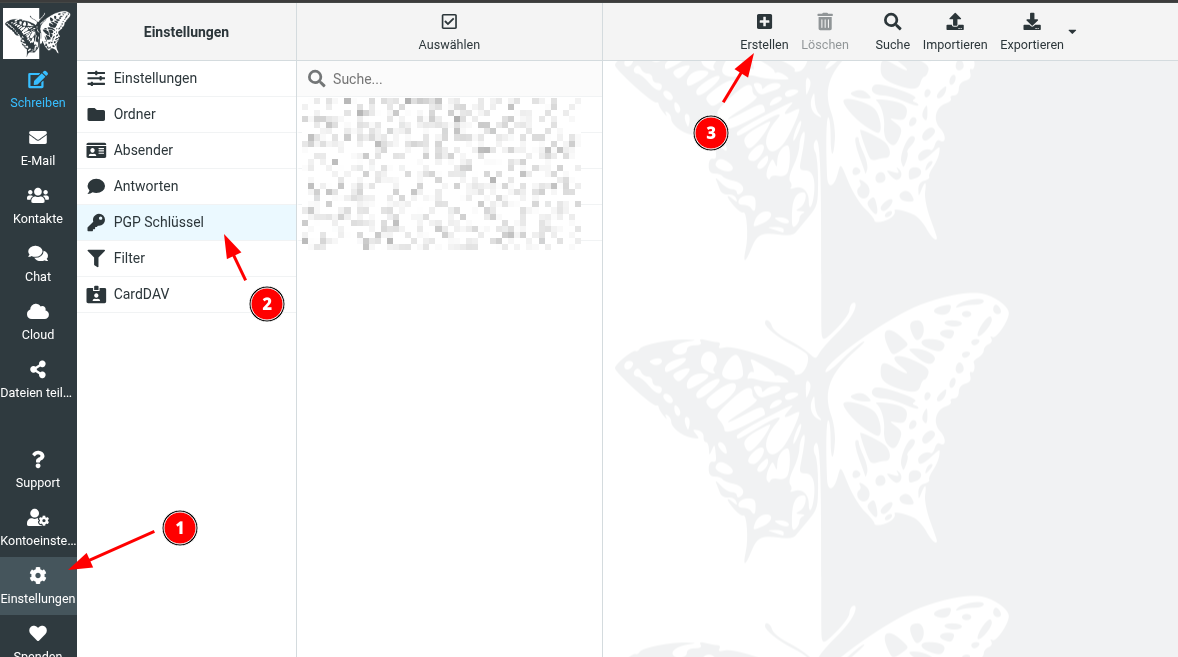
Schlüsselverwaltung
2. Verschlüsselung aktivieren
Zum Abschluss musst du die Verschlüsselung im Webmail generell aktivieren. Gehe dazu auf Einstellungen, Verschlüsselung und schalte den obersten Schieber ein, die übrigen Einstellungen kannst du individuell konfigurieren.

Verschlüsselungseinstellungen
Nun solltest du all deine verschlüsselten E-Mails wieder lesen können.
[B] Variante Mailvelope
Falls du mit Mailvelope auf Probleme stösst, verweisen wir auch auf deren ausführliche Hilfeseite.
1. Mailvelope installieren
Installiere in deinem Webbrowser die Mailvelope-Erweiterung. Das Add-On gibts für den Firefox/Tor-Browser, Chromium/Chrome und all deren Abwandlungen wie Edge, Vivaldi, etc. Safari wird nicht unterstützt.
Öffne Mailvelope per Klick auf sein Icon (1), deaktiviere die Datensammlung (2) und starte die Konfiguration (3).

Mailvelope Extension Popup beim ersten Start
2. Mailvelope einrichten
Nun musst du Mailvelope noch mit unserem Webmail verbinden. Dazu klicke im Mailvelope-Tab auf Optionen (1), dann auf Autorisierte Domains (2) und + Neuen Eintrag hinzufügen (3).

Mailvelope Optionen
Im aufgehenden Popup trägst du die hier rot umrandeten Felder ein und bestätige die Änderungen mit “OK”:

Mailvelope für unser Webmail einrichten
Anmerkung
Der Schieber API muss aktiviert sein, damit die Integration ins neue Webmail korrekt funktioniert.
4. Ins Webmail einloggen
Nun schließt du das Mailvelope-Fenster und meldest dich am neue Webmail an.
(Falls du schon angemeldet warst reicht es auch, die Seite im Browser neu zu laden.)
4. Privater Schlüssel in Mailvelope erstellen oder importieren
Wenn du im Webmail angemeldet bist, öffnest du erneut das Einstellungsfenster von Mailvelope.
Hier kannst du einen Schlüssel erstellen, oder wenn du schon einen hast importieren.

Mailvelope Fenster mit noch leerem Schlüsselbund
Schliesse das Mailvelope-Tab und lade das Webmail neu. Ab jetzt solltest du beim Verfassen einer E-Mail den Knopf Verschlüsseln finden, der das Eingabefeld für den E-Mail-Inhalt verändert und stattdessen der Mailvelope-Editor erscheint.